阅读岛 · 面向墨水屏的递送工具

阅读岛把公众号、电子书、自己的文章、同 AI 的聊天记录,通通送到电子墨水屏。

复制、整理、投送。阅读岛把长文章、网页/公众号链接、Markdown、TXT、EPUB、PDF、MOBI、AZW 等格式送到墨水屏,让值得读的内容回到适合阅读的屏幕上。

iPhone 版 · Mac 版均已上线 App Store · 墨水屏端通过官网下载 APK 侧载

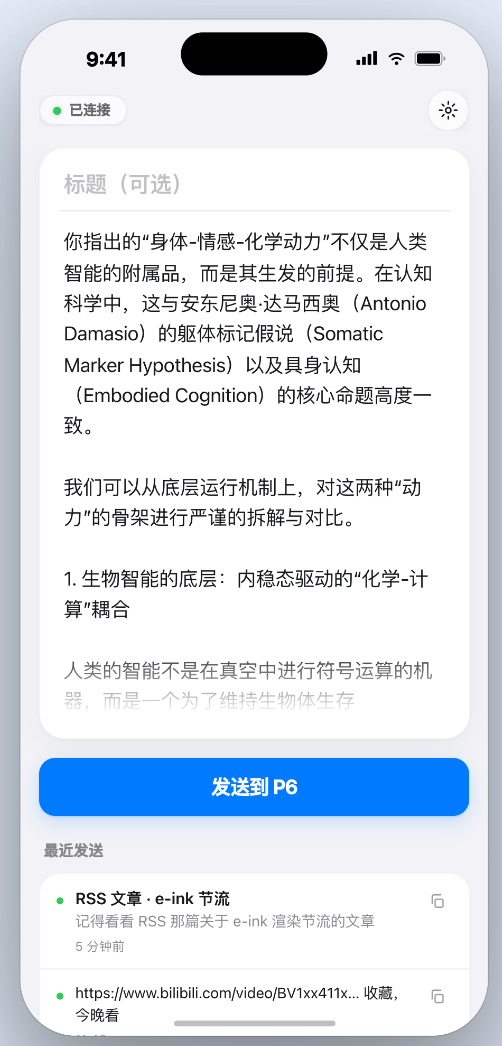
阅读岛 iPhone 端:粘贴文章后发送到 P6
01 / 手机整理与发送
递送服务阅读岛
02 / 服务端上传 · 唤醒 · 下载
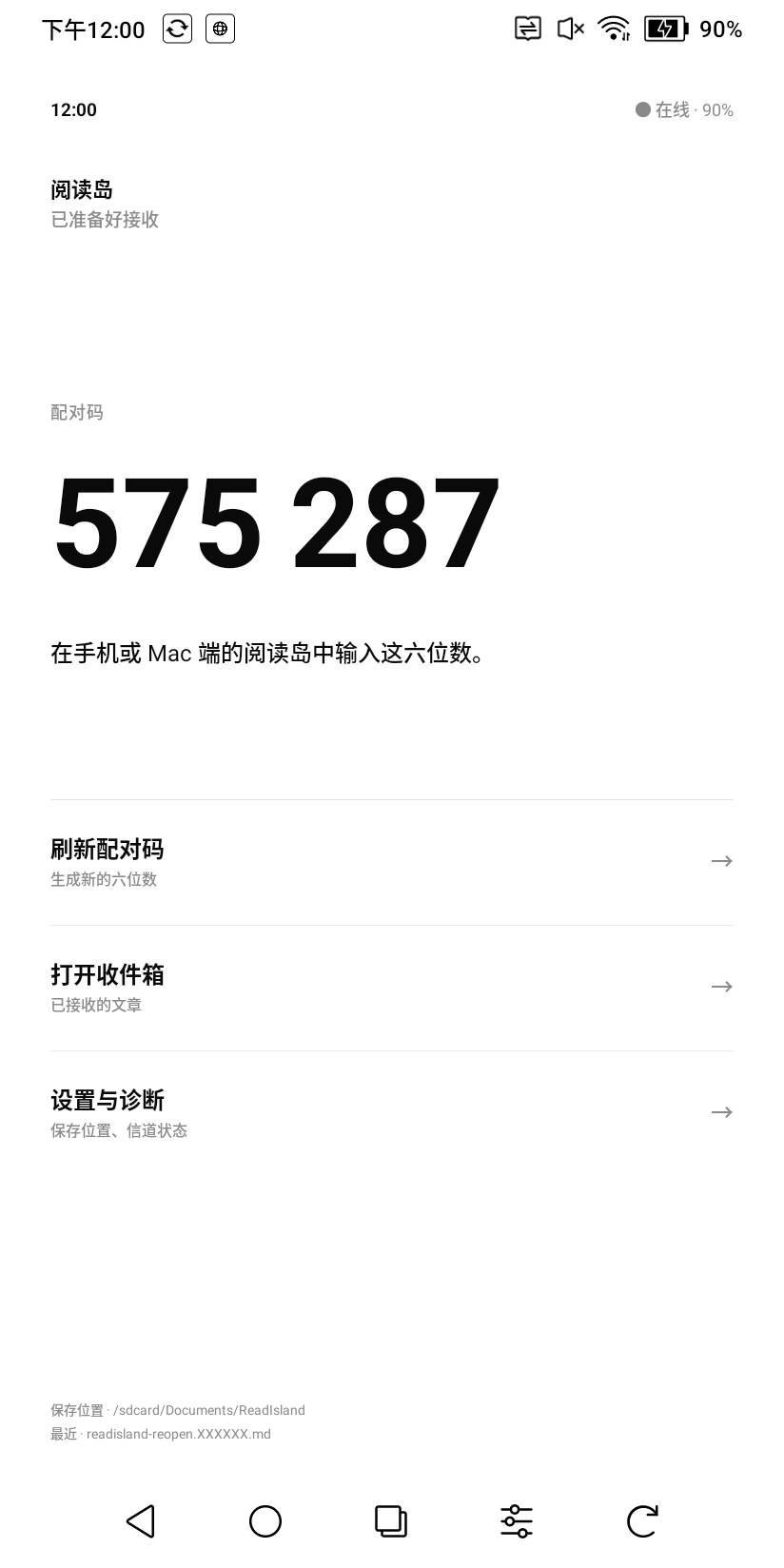
阅读岛墨水屏端:6 位配对码
03 / 墨水屏安静地抵达
边界

做一件事,
而且只做这一件

阅读岛只补齐递送这一步。它不取代你的阅读工具或笔记系统,只把你选中的内容送到更适合阅读的屏幕。

它解决什么

把"送到阅读设备"做成一步

很多好文章是在手机和电脑上遇见的,却不一定适合在那里读完。阅读岛补上中间那一步:把内容从发现它的设备,送到适合读它的屏幕。

它不打算做什么

不替你决定读什么

阅读岛不是笔记库,不是订阅器,也不是内容社区。它不替你决定读什么,只负责把你选中的内容送过去。

为什么

为什么需要
阅读岛

手机适合发现内容,墨水屏适合读完内容。过去,中间这段路往往要靠用户自己拼工具、配路径、调权限。阅读岛把它收成一个日常动作。

01

长文不该在小屏幕上读完

微信、浏览器、邮件、笔记里看到的好文章,你不想一直在 6 寸屏上滑下去——但也不想为此找一台设备、打一行命令。

02

WebDAV 不该成为阅读门槛

路径、端口、用户名密码、同步策略、证书配置——这些步骤很容易把“发一篇文章到阅读器”变成一件技术活。

03

墨水屏适合阅读,不适合接收

电子墨水屏在“读”这件事上很合适,但“把内容拿进来”的过程,常常需要在应用、网盘和文件管理器之间来回切换。

04

"送到阅读设备"应该是一个轻动作

复制,粘贴,发送。剩下的上传、唤醒、下载和打开,交给工具在后台完成;你只需要回到阅读本身。

工作方式

三步开始使用

配对一次,长期使用。没有账户、不用注册、不上传通讯录、不要求云盘。

01

在墨水屏上打开阅读岛

首页会显示配对二维码和一个 6 位配对码,二者有有效期,过期后可以手动刷新。

二维码 · 或配对码 5 7 5 · 2 8 7
02

在 iPhone 扫码,或在 Mac 输入配对码

iPhone 直接扫墨水屏上的二维码;Mac 输入 6 位配对码。完成后发送凭据保存在你的设备本地,之后再发送不需要重复配对。

已配对 · iPhone 15 ↔ 墨水屏
03

粘贴文章或选择文件,一键送出

文件会自动打开;也可在阅读岛首页「打开收件箱」查看。

格式 · Markdown · TXT · EPUB · PDF · MOBI · AZW · AZW3 · FB2
三端

三端,各自做
它最擅长的事

iPhone 上随手发,Mac 上整理,墨水屏负责接收和打开。三端分工明确,不互相抢位置。

阅读岛 iPhone 端主界面
iPhone 端

口袋里的发送站

  • 扫墨水屏上的二维码,快速配对
  • 手动输入或粘贴文章
  • 从分享菜单接收链接
  • 一键发送到配对的墨水屏
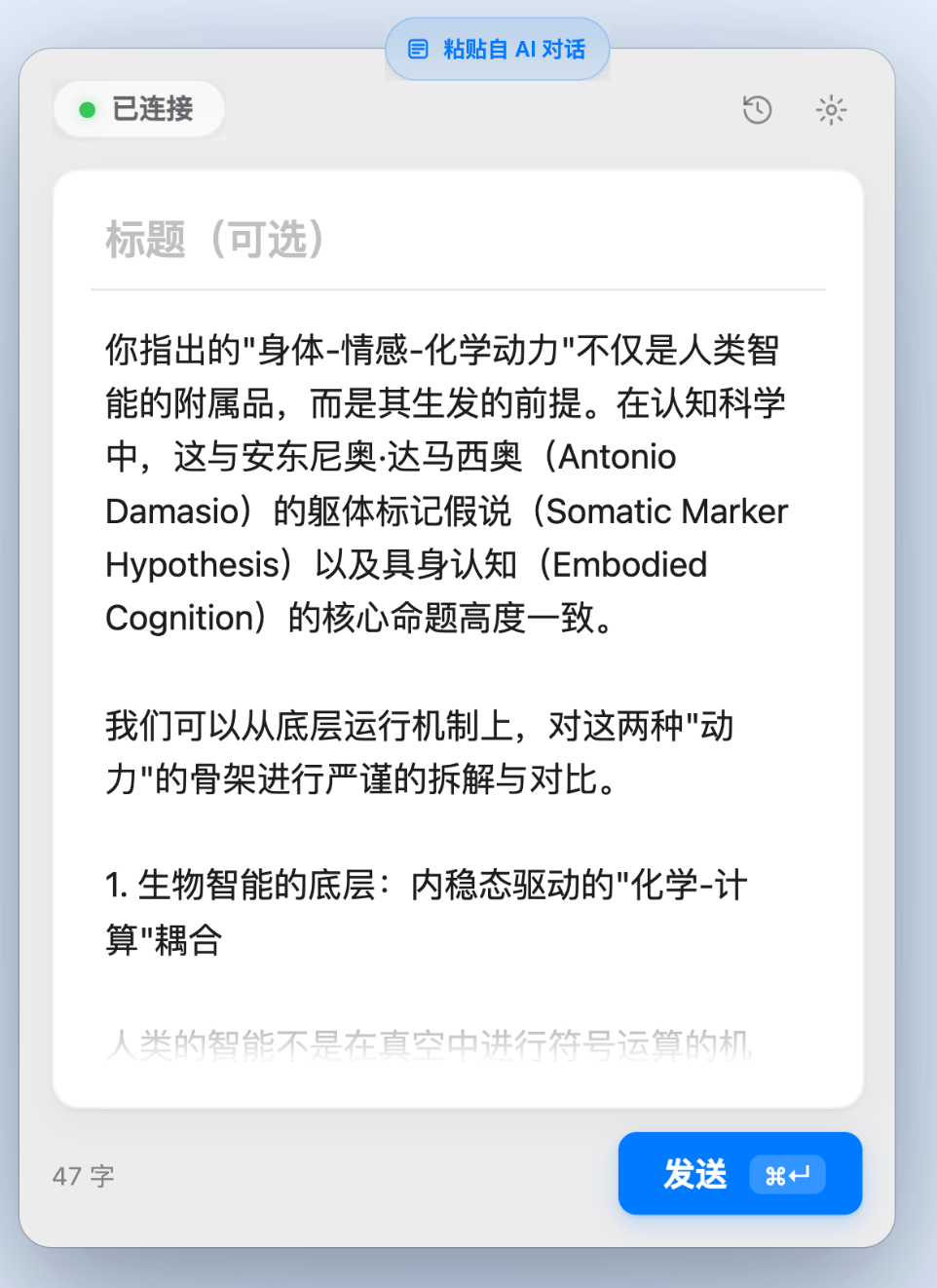
阅读岛 Mac 端菜单栏浮窗
Mac 端 · 菜单栏常驻

顺手发送一篇

  • 菜单栏常驻,调出浮窗
  • 粘贴文章、网页/公众号链接,或拖拽、选择本地文件
  • 发送 Markdown、TXT、EPUB、PDF、MOBI、AZW 等格式
  • 字数与连接状态实时可见
阅读岛墨水屏端:配对码与收件箱入口
墨水屏端 · Android

安静的接收端

  • 屏幕显示二维码,手机扫码即配对
  • 后台接收,低打扰
  • 收件箱按来源分类(公众号 / 链接 / 文字 / 电子书)
  • 首页「打开收件箱」直达
适合谁

适合这样的
阅读习惯

阅读岛不改造你的阅读流程。它只在你已经形成的习惯里,补上“从手机或电脑到墨水屏”这一段。

长文阅读者

订阅邮件、收藏夹和稍后读里有很多文章,却总是在小屏上读不完。

研究与写作

看论文、读资料、写笔记,需要把白天搜集的内容晚上读完。

Mac 整理派

习惯在桌面端整理稍后读,然后逐次送到墨水屏离线读。

护眼优先

晚上不想再看一块发光的屏幕,希望长文都在墨水屏上完成。

可靠性

把递送过程
拆清楚

阅读岛把“能不能送到”当作产品本身的一部分,而不是藏在发送按钮后面的假设。

递送不是一个瞬间动作。阅读岛把它拆成上传、唤醒、下载、打开几个阶段,让状态尽量可见,问题也能落到具体一步。

网络、系统休眠和后台策略都可能影响接收。我们持续在真实墨水屏上修正这些边缘情况。

01 · 上传

上传

客户端把内容上传到阅读岛递送服务。整段上传完成,才进入下一步。

02 · 唤醒

唤醒

服务端通过推送通道通知墨水屏有新内容,避免依赖客户端常驻。

03 · 下载

下载

墨水屏在后台拉取内容,保存到设备本地存储。

04 · 打开

打开

下载完成后调起系统阅读器,把文章呈现到你面前。

价格

免费开始,
需要时再升级

阅读岛免费提供每月 30 篇的投递额度,日常阅读通常够用。需要更多时可升级 Pro,一份订阅在 iPhone 与 Mac 之间通用。

免费

¥0

  • 每月 30 篇投递额度
  • 全部格式与三端功能
  • 无需注册账户

Pro

价格以 App Store 内为准

  • 无限量投递,取消每月额度上限
  • 一份订阅,iPhone 与 Mac 通用
  • 提供月度与年度订阅

订阅在 iPhone 或 Mac 上的阅读岛内购买;墨水屏端为接收端,无需单独付费。

下载

下载与安装

iPhone 版与 Mac 版均已上线 App Store,直接搜索"阅读岛"安装。墨水屏端从下方下载 APK 侧载安装。

iPhoneApp Store

iOS 16.0 · 16 MB
v2.1 已上线

App Store 搜"阅读岛"或点下方按钮直接打开应用页。新上架的 app 在搜索索引建立完成前(24–72 小时),建议先用按钮直达。

MacApp Store

macOS 13+ · Apple Silicon & Intel
v2.0.5 已上线

Mac App Store 搜"阅读岛"或点下方按钮直接打开应用页。安装后菜单栏会出现阅读岛图标。

墨水屏端APK · 侧载

Android 10+ 墨水屏
已在文石 Boox、掌阅上验证,兼容多数 Android 墨水屏

  1. 下载 APK 到电脑或墨水屏
  2. 通过 OTG / WiFi 传输工具复制到设备
  3. 在墨水屏的文件管理器中点击安装
  4. 首次打开时允许存储权限
  5. 在系统设置中允许阅读岛后台运行
下载墨水屏端 APK

墨水屏端 APK 已开放侧载下载。部分墨水屏 ROM(如文石)在安装后需要在『设置 → 应用管理 → 阅读岛』中点『启用』才能打开。安装或配对遇到问题可来信 hello@figedu.com

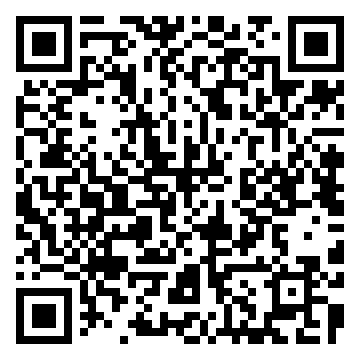
阅读岛墨水屏端 APK 下载二维码
有摄像头的墨水屏(如文石 P6 Plus / Pro、Palma 等)可用自带相机或浏览器直接扫码下载。
没摄像头的墨水屏请直接打开本页网址,点上方按钮下载;或在电脑/手机下载后用 OTG / 局域网传输到墨水屏。

墨水屏端版本日志

  • v2.0.4 · 2026-07-14(当前版本)
    新增:接收并打开 mobi、azw、azw3、fb2 电子书格式(原有 EPUB / PDF / TXT / Markdown 不变)
    SHA-256:e9fc6c05f5793e743cd06c1fe8a42d3b1fef4d87ca3dd751cb0838653752fd17
  • v2.0.3 · 2026-07-11 — 全新应用图标(衬线 R 书页,替代原 P6 图标)+ 书架直接显示电子书标题(已被 v2.0.4 取代)
  • v2.0.2 · 2026-07-10 — 书架排版重构:字号、字重与对比度按电子墨水屏特性调优;大屏自动分栏(已被 v2.0.3 取代)
  • v2.0.1 · 2026-07-10 — 界面语言跟随系统,13 语种本地化补全(已被取代)
  • v2.0 · 2026-07-06 — 投递到无对应阅读器时给出清晰失败原因(如 PDF 无阅读器)+ 稳定性优化(已被取代)
  • v1.9 · 2026-07-03 — 二维码扫码配对 + 书架按来源分类 + 多语言界面 + 设置页优化(已被取代)
  • v1.4 · 2026-07-01 — 本地电子书文件直接投递(EPUB / PDF / TXT / Markdown)+ 投递状态如实化(已被取代)
  • v1.3 · 2026-06 — MQTT TLS 加密传输 + 每设备独立凭据(已被 v1.4 取代)
  • v1.2 · 2026-06-06 — 自动打开根治 + 首次授权引导 + 即时重连(已被取代)
  • v1.1 · 2026-06-05 — 自动打开根治 + 权限引导(已被取代)
  • v1.0 · 2026-05 — 首个公开侧载版本(已被取代)

下载后请核对 SHA-256 与上方一致再安装。不一致请勿安装并来信确认。

常见问题

常见问题

还有其他问题?发邮件到 hello@figedu.com,我们会回复。

投递后提示"墨水屏未确认接收"是怎么回事?
这表示内容已上传到服务器,但墨水屏还没有回执确认——通常是墨水屏离线、息屏或后台被系统回收。请确保墨水屏亮屏、联网、且已允许阅读岛后台运行;恢复在线后,可在阅读岛首页"打开收件箱"查看。若发送成功,App 会显示"墨水屏接收中…"或"墨水屏已打开文件"。
是否需要注册账户?
当前不需要。iPhone 扫描墨水屏上的二维码即可配对,Mac 输入墨水屏显示的 6 位配对码。配对成功后,发送凭据会保存在你的设备本地,不依赖账户系统。
是否收费?
阅读岛免费提供每月 30 篇的投递额度,日常阅读通常够用。需要更多可升级 Pro(无限量投递),一份订阅在 iPhone 与 Mac 之间通用,提供月度与年度订阅,价格以 App Store 内为准。墨水屏端为接收端,无需单独付费。
文件会保存在哪里?
最方便的方式是在阅读岛首页「打开收件箱」直接查看。文件保存在墨水屏的本地存储中。
是否必须保持墨水屏端应用一直打开?
不需要一直停留在阅读岛界面。墨水屏端会以接收服务的形式在后台运行。但 Android 后台策略、系统休眠和网络状态可能影响接收时效。建议在墨水屏的系统设置中允许阅读岛后台运行。
支持哪些格式?
当前支持 Markdown、TXT、EPUB、PDF、MOBI、AZW、AZW3、FB2,以及网页/公众号链接解析后投递。其中 Kindle 的 AZW/AZW3 若带 DRM 可能无法在阅读器打开。图片等其他格式会根据实际使用反馈继续扩展。
是否支持 Kindle 或其他墨水屏设备?
当前已在文石 Boox、掌阅上验证,兼容多数 Android 墨水屏。Kindle 因系统封闭暂不支持。其他设备会根据真实用户反馈评估。
数据是否经过服务器?
会。发送内容会经过阅读岛递送服务,用于短期存储、唤醒已配对设备并生成下载链接。我们不会把内容用于广告、训练或内容分析。详情请见 隐私政策
配对码过期怎么办?
墨水屏端显示的配对码有有效期。如果输入时提示失效,回到墨水屏端点击刷新配对码,再重新输入即可。
发送失败时怎么办?
先确认墨水屏端已联网,并在系统设置中允许阅读岛后台运行。如果仍然失败,可以重新打开墨水屏端阅读岛查看状态,或把问题发到 hello@figedu.com